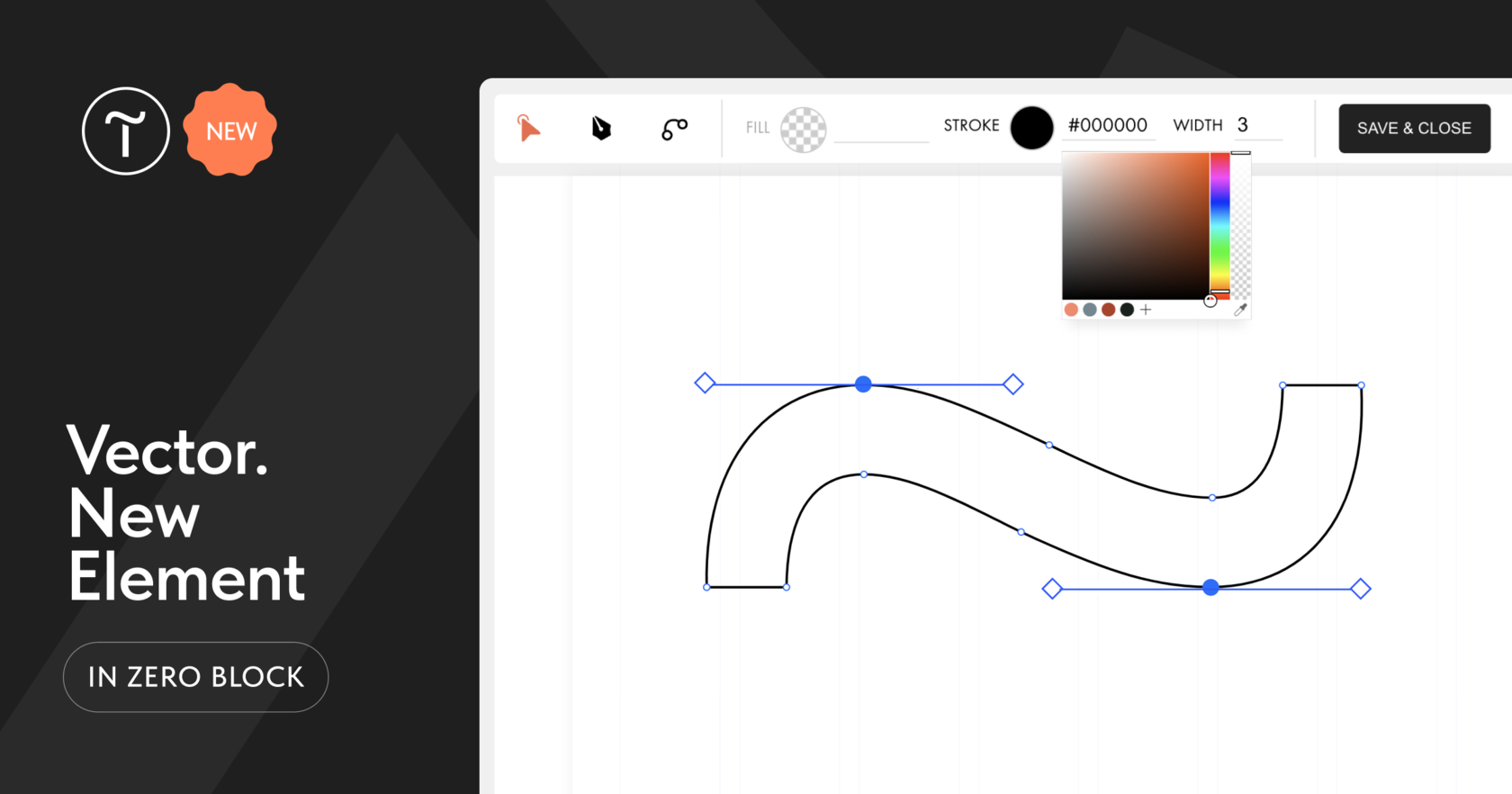
Dzięki nowemu edytorowi wektorowemu możesz projektować dowolne kształty i podstawowe ilustracje na stronę internetową, a także udoskonalać zaimportowane pliki SVG.
Dowiedz się więcej 👉 https://blog-en.tilda.cc/vector-element-in-zero-block
Kluczowe narzędzia:
Rysuj (D)
To narzędzie umożliwia narysowanie elementu. Można rysować liniami prostymi i zakrzywionymi. Jeśli chcesz narysować otwarty kształt, użyj ESC lub kliknij dwukrotnie ostatni punkt rysunku. Zamknięcie kształtu powoduje automatyczne zakończenie rysowania i przejście do narzędzia Zaznacz.
Zaznacz (S)
Za pomocą narzędzia Zaznacz można określić kolor wypełnienia i obrysu, a także szerokość obrysu. Za pomocą tego narzędzia można również przesuwać, obracać i powiększać rysunek jako pojedynczy element wektorowy.
Edycja (E / dwukrotne kliknięcie elementu)
Narzędzie Edycja umożliwia modyfikowanie wektorów za pomocą punktów kontrolnych, segmentów i krzywych Beziera. Modyfikowanie wektorów za pomocą punktów kontrolnych, segmentów i krzywych Beziera. Kliknij dwukrotnie punkt, aby zaokrąglić lub wyostrzyć krawędź, a następnie kliknij prawym przyciskiem myszy, aby otworzyć menu kontekstowe.
Bend(B)
Narzędzie Bend służy do zakrzywiania istniejących linii i pracy z punktami kontrolnymi. Narzędzie to służy do modyfikacji konturów wektorowych - parametry projektu można dostosować za pomocą narzędzi Zaznacz i Edytuj.
Importowanie plików SVG
Kliknij prawym przyciskiem myszy obszar roboczy i wybierz "Importuj SVG tutaj" z menu kontekstowego. Aby zapewnić płynne działanie, zaleca się przesyłanie plików SVG nie większych niż 20 KB.
Dowiedz się więcej o ustawieniach edytora wektorowego Tilda w naszym Centrum pomocy 👉 https://help.tilda.cc/zero-block-vector-editor
✨ Edytor wektorowy jest doskonałym narzędziem, jeśli chcesz tworzyć unikalne kształty, darmowe ikony lub małe rysowane elementy, takie jak podkreślenia lub strzałki. Łatwiejsze może być również ulepszanie zaimportowanego elementu SVG bezpośrednio w Tilda.
Dowiedz się więcej 👉 https://blog-en.tilda.cc/vector-element-in-zero-block
Kluczowe narzędzia:
Rysuj (D)
To narzędzie umożliwia narysowanie elementu. Można rysować liniami prostymi i zakrzywionymi. Jeśli chcesz narysować otwarty kształt, użyj ESC lub kliknij dwukrotnie ostatni punkt rysunku. Zamknięcie kształtu powoduje automatyczne zakończenie rysowania i przejście do narzędzia Zaznacz.
Zaznacz (S)
Za pomocą narzędzia Zaznacz można określić kolor wypełnienia i obrysu, a także szerokość obrysu. Za pomocą tego narzędzia można również przesuwać, obracać i powiększać rysunek jako pojedynczy element wektorowy.
Edycja (E / dwukrotne kliknięcie elementu)
Narzędzie Edycja umożliwia modyfikowanie wektorów za pomocą punktów kontrolnych, segmentów i krzywych Beziera. Modyfikowanie wektorów za pomocą punktów kontrolnych, segmentów i krzywych Beziera. Kliknij dwukrotnie punkt, aby zaokrąglić lub wyostrzyć krawędź, a następnie kliknij prawym przyciskiem myszy, aby otworzyć menu kontekstowe.
Bend(B)
Narzędzie Bend służy do zakrzywiania istniejących linii i pracy z punktami kontrolnymi. Narzędzie to służy do modyfikacji konturów wektorowych - parametry projektu można dostosować za pomocą narzędzi Zaznacz i Edytuj.
Importowanie plików SVG
Kliknij prawym przyciskiem myszy obszar roboczy i wybierz "Importuj SVG tutaj" z menu kontekstowego. Aby zapewnić płynne działanie, zaleca się przesyłanie plików SVG nie większych niż 20 KB.
Dowiedz się więcej o ustawieniach edytora wektorowego Tilda w naszym Centrum pomocy 👉 https://help.tilda.cc/zero-block-vector-editor
✨ Edytor wektorowy jest doskonałym narzędziem, jeśli chcesz tworzyć unikalne kształty, darmowe ikony lub małe rysowane elementy, takie jak podkreślenia lub strzałki. Łatwiejsze może być również ulepszanie zaimportowanego elementu SVG bezpośrednio w Tilda.
