Niestandardowe obliczenia z formularzy jako opcje produktu
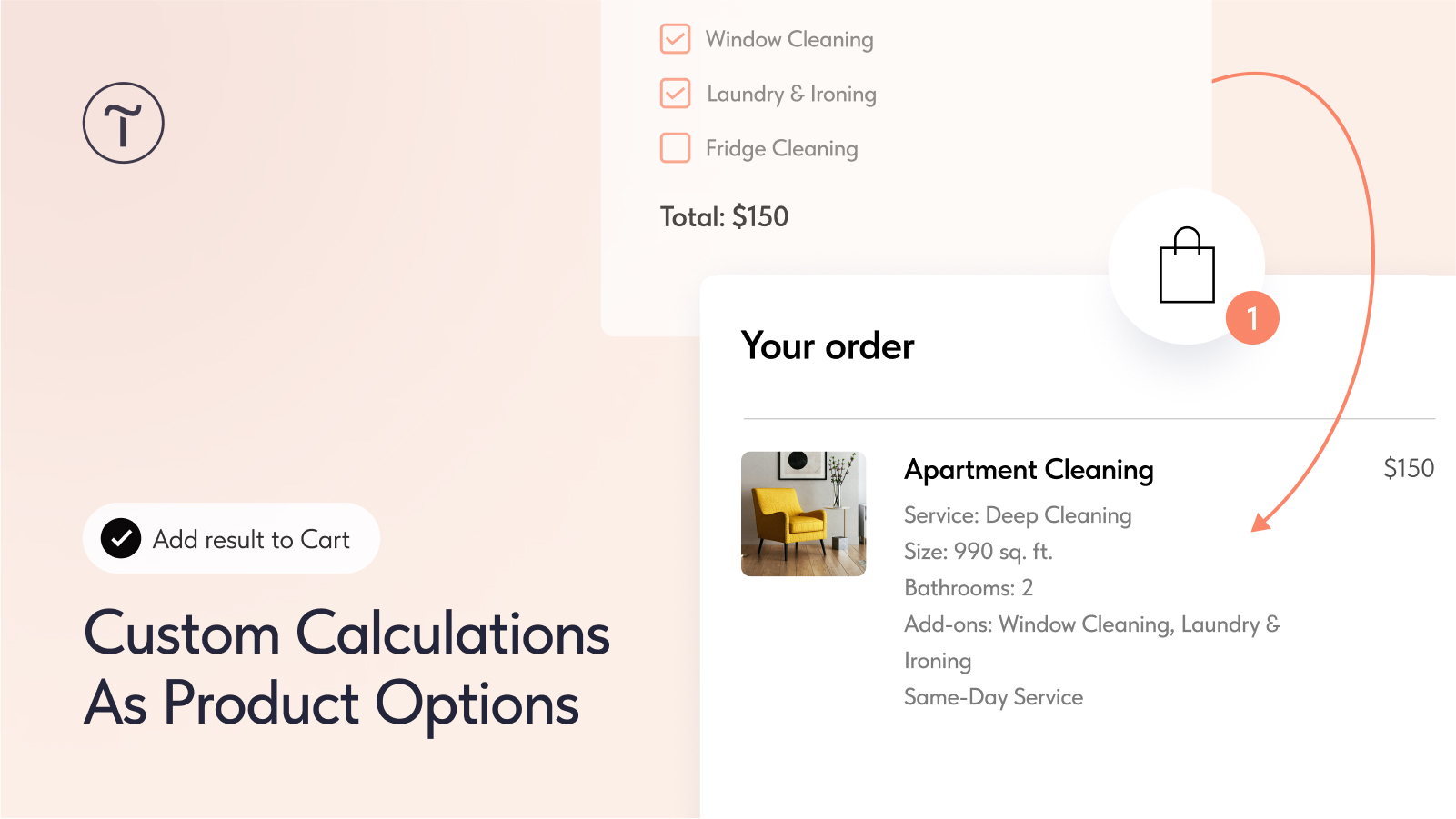
Teraz wartości wprowadzone w formularzach online mogą być wyświetlane w koszyku jako opcje produktu. Ta funkcja jest szczególnie przydatna w przypadku usług rozliczanych za godzinę, produktów wycenianych według wagi itp.
Na przykład, jeśli oferujesz usługi sprzątania, pozwól klientom określić liczbę pokoi i całkowitą powierzchnię, dodając pole kalkulatora do formularza online. Klient może wpisać "3 pokoje, 50 m²", a dane te pojawią się w koszyku i w zamówieniu jako opcje produktu.
Aby wyświetlić obliczone wyniki z formularza, przejdź do jego zakładki Zawartość. W polu typu "Kalkulator" zaznacz pole "Dodaj wynik do koszyka". Następnie wypełnij Tytuł koszyka, wymień Opcje koszyka i w razie potrzeby prześlij obraz.
Obliczenia opcji produktu działają we wszystkich blokach formularzy obsługujących ten typ pola, a także w Zero Block.
Aby dodać kalkulator do swojej witryny, użyj pionowego bloku formularza z wieloma polami i dodaj typ pola Kalkulator. Wartości do obliczeń można wprowadzać w polach typu Quantity, Dropdown, Checkbox lub One line.
Aby dowiedzieć się więcej o kalkulatorze w formularzach i jak go skonfigurować, sprawdź Centrum pomocy Tilda: help.tilda.cc/forms-calculator
Teraz wartości wprowadzone w formularzach online mogą być wyświetlane w koszyku jako opcje produktu. Ta funkcja jest szczególnie przydatna w przypadku usług rozliczanych za godzinę, produktów wycenianych według wagi itp.
Na przykład, jeśli oferujesz usługi sprzątania, pozwól klientom określić liczbę pokoi i całkowitą powierzchnię, dodając pole kalkulatora do formularza online. Klient może wpisać "3 pokoje, 50 m²", a dane te pojawią się w koszyku i w zamówieniu jako opcje produktu.
Aby wyświetlić obliczone wyniki z formularza, przejdź do jego zakładki Zawartość. W polu typu "Kalkulator" zaznacz pole "Dodaj wynik do koszyka". Następnie wypełnij Tytuł koszyka, wymień Opcje koszyka i w razie potrzeby prześlij obraz.
Obliczenia opcji produktu działają we wszystkich blokach formularzy obsługujących ten typ pola, a także w Zero Block.
Aby dodać kalkulator do swojej witryny, użyj pionowego bloku formularza z wieloma polami i dodaj typ pola Kalkulator. Wartości do obliczeń można wprowadzać w polach typu Quantity, Dropdown, Checkbox lub One line.
Aby dowiedzieć się więcej o kalkulatorze w formularzach i jak go skonfigurować, sprawdź Centrum pomocy Tilda: help.tilda.cc/forms-calculator
